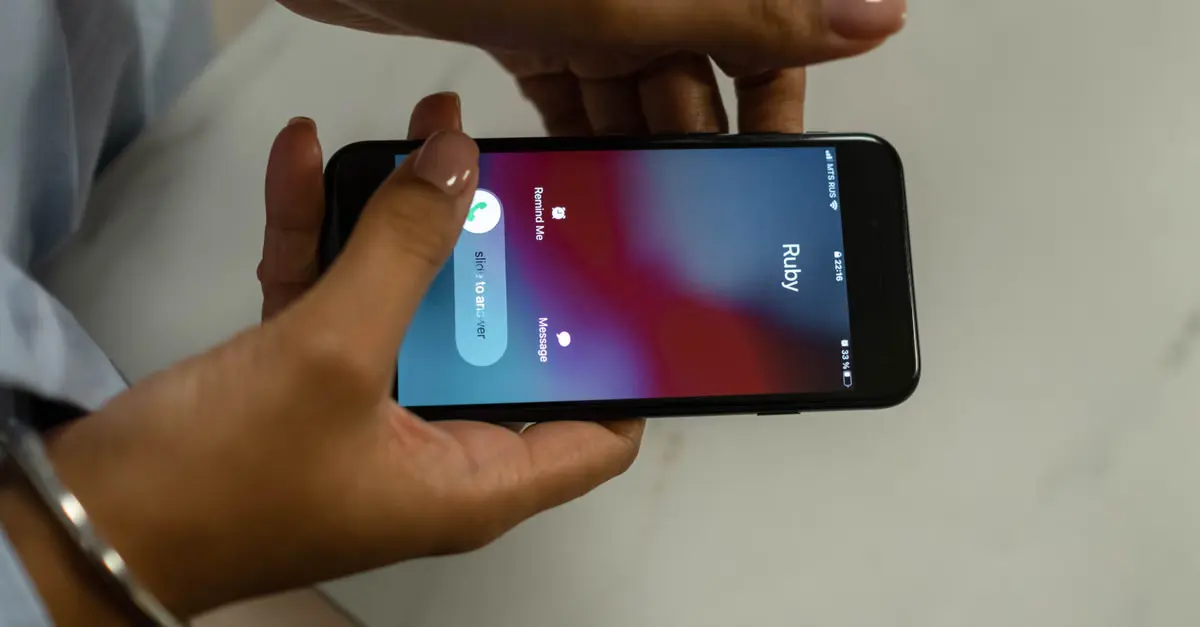
Teams liga mas não recebe chamadas geralmente indica falha no percurso de sinalização de entrada — a licença pode estar correta, mas a rota do Direct Routing, uma política de voz ou o Session Border Controller (SBC) bloqueia a entrega ao destino.
Administradores do Microsoft 365 e gestores de telecom enfrentam esse cenário quando a empresa já depende do Teams para telefonia. O sintoma é claro: as ligações originadas no cliente Teams completam normalmente, mas chamadas externas recebidas nunca tocam no endpoint. O prejuízo operacional aparece em minutos — clientes escutam tom de ocupado, mensagem de erro da operadora ou silêncio, enquanto a equipe interna não percebe a falha até alguém reclamar por outro canal.
Microsoft Teams liga, mas não recebe chamadas: como resolver
O diagnóstico de falha de recebimento no Teams Phone exige isolar a camada exata onde a sinalização SIP de entrada é interrompida, começando pela validação da licença e terminando na configuração do SBC e da operadora. A primeira verificação é confirmar se o usuário afetado possui uma licença que inclua o Microsoft Teams Phone System — licenças E5 já contemplam, mas planos E1 ou E3 exigem o add-on específico. Sem essa licença, o Teams não atua como endpoint de voz para chamadas PSTN de entrada, mesmo que o cliente Teams funcione para colaboração interna.
A segunda camada crítica está nas políticas de voz do Teams Admin Center. Políticas de roteamento de chamadas, dial plans e principalmente as voice routing policies determinam para onde uma chamada de entrada é encaminhada. Uma política mal configurada pode direcionar a chamada para um número interno inexistente ou para um SBC que não reconhece o destino. O administrador deve verificar se a política atribuída ao usuário contém uma rota PSTN válida que aponte para o SBC correto e se o número está associado ao usuário no portal de administração.
A terceira camada envolve o Session Border Controller e sua integração com a operadora. O SBC precisa ter uma rota de entrada configurada que mapeie o número DID para o domínio SIP do Teams. Se o SBC recebe a chamada da operadora mas não consegue entregá-la ao tenant do Teams, o problema está na configuração de trunk ou na validação de domínio. O método de diagnóstico por camadas aplica-se integralmente aqui, testando cada segmento com ferramentas de tracing SIP disponíveis no SBC e no Teams Admin Center.
A quarta camada é a própria operadora. Alguns cenários de Direct Routing exigem que a operadora entregue a chamada com formato de número específico (E.164 completo, com ou sem prefixo). Se a operadora envia o número de destino em formato diferente do esperado pelo SBC ou pelo Teams, a chamada é rejeitada silenciosamente. Um teste prático recomendado é receber uma chamada de um número móvel externo enquanto monitora os logs do SBC em tempo real — isso revela se a tentativa de entrada chega ao SBC e onde ela é interrompida.
Quando o problema é intermitente, a investigação fica mais complexa. Flutuações de rede, timeouts de sessão SIP entre o SBC e a operadora ou throttling do Teams podem causar falhas aleatórias. Nesses casos, o diagnóstico deve incluir a análise de latência e perda de pacotes entre o SBC e o Microsoft 365, além da verificação dos limites de conexão simultânea. Assim como agentes de IA precisam de rotas confiáveis para confirmar consultas, a telefonia no Teams exige que cada salto da cadeia de sinalização esteja íntegro para a chamada completar.
Trocar de operadora ou de SBC antes de isolar a camada defeituosa é um erro operacional que custa tempo e dinheiro. O custo de não agir com método inclui perda de receita por chamadas não atendidas, degradação da confiança do cliente e horas de suporte técnico desperdiçadas em tentativas aleatórias. O caminho eficiente é executar testes progressivos, documentar os resultados de cada camada e só então decidir se a correção está em licença, política, SBC, operadora ou rede.
Quais requisitos diferenciam uma escolha segura de Teams liga mas não recebe chamadas?
Uma falha de chamadas no Teams em produção exige diagnóstico por camadas antes de qualquer troca de fornecedor. A escolha segura não depende do nome da plataforma, mas da capacidade de isolar a origem do problema em licença, política, SBC, PABX, operadora ou rede.
Teams liga mas não recebe chamadas é uma falha de sinalização de entrada que ocorre quando a rota do Direct Routing, uma política de voz, o SBC, o PABX ou a operadora não completam o caminho até o usuário. O problema exige diagnóstico em camadas para identificar onde a chamada é descartada.
Administradores do Microsoft 365, profissionais de telecom e gestores de TI enfrentam o mesmo dilema: a telefonia no Teams é crítica, mas a causa da falha pode estar em cinco pontos diferentes. Sem um método objetivo, cada chamada perdida vira um palpite caro.
O custo de não agir aparece em horas de atendimento perdidas, filas de suporte interno e usuários que abandonam a ferramenta. Equipes que documentam perfil, problema e requisitos reduzem ambiguidade na escolha de Teams liga mas não recebe chamadas.
| Critério de avaliação | O que observar | Sinal de escolha segura | Sinal de alerta |
|---|---|---|---|
| Aderência ao problema real | O provedor pergunta onde a chamada falha ou já entrega diagnóstico pronto | Oferece método de diagnóstico por camadas antes de cobrar solução | Vende plano novo sem investigar a causa da falha |
| Complexidade de implantação | Mudança de SBC, operadora ou política de voz exige janela de manutenção | Apresenta plano de migração com rollback e testes de chamada | Promete ativação imediata sem avaliar integração com PABX atual |
| Risco operacional | Chamadas de entrada param durante a troca de configuração | Define horário de baixo tráfego e validação com números reais | Não menciona impacto em filas de atendimento ou ramais ativos |
| Tempo até valor | Prazo para restabelecer chamadas recebidas em produção | Detalha etapas: diagnóstico, ajuste, teste e monitoramento | Não consegue estimar quando o problema será resolvido |
| Integração com o processo atual | Compatibilidade com operadora, SBC e PABX já instalados | Valida interoperabilidade com a infraestrutura existente | Exige substituição de equipamentos sem justificativa técnica |
| Confiabilidade das evidências | Relatórios de chamada, logs do SBC e rastreio do Direct Routing | Usa dados reais de produção para localizar o descarte da chamada | Baseia diagnóstico em suposição ou experiência genérica |
O critério mais importante é a capacidade de diagnosticar antes de propor mudança. Se o provedor não pede logs do SBC nem pergunta sobre políticas de voz, ele está vendendo solução para um problema que ainda não conhece.

A falha de entrada no Teams raramente está em um único componente. Um teste objetivo de chamada externa para um ramal específico revela se o problema está na rota, na política ou no dispositivo.
Para cenários em produção, o próximo passo é diagnosticar por camadas com sinais observáveis. Esse método separa o que é configurável do que exige intervenção de operadora.
Se a chamada falha em todos os ramais, o problema está na rota ou no SBC. Se falha apenas em um grupo, a política de voz ou o número de emergência pode estar mal configurado.
Considere também se o Teams Phone substitui o PABX atual ou se a integração com o legado é a causa raiz. Essa distinção muda completamente o provedor ideal.
Para quem hesita em contratar diagnóstico, o risco é manter o problema por semanas. Cada dia com chamadas perdidas representa atendimentos que nunca chegam ao destino.
O próximo passo prático é agendar um diagnóstico com especialista que valide a rota de entrada e a política de voz. Ferramentas de voz automatizadas podem complementar o teste, mas não substituem a análise da sinalização.
O que verificar primeiro quando o Teams liga mas não recebe chamadas?
Quando o Microsoft Teams não recebe chamadas, o problema quase sempre está em uma de cinco camadas: licenciamento, política de voz, roteamento, SBC ou rede. O diagnóstico correto começa pela verificação mais barata e avança até a mais complexa.
Teams liga mas não recebe chamadas é uma falha de sinalização de entrada que ocorre quando o tronco telefônico, a política de voz ou o Session Border Controller (SBC) não completam a rota até o usuário. A licença pode estar ativa, mas a chamada morre antes de tocar no cliente Teams.
Comece pelo licenciamento. Verifique se o número discado está atribuído a uma licença de Teams Phone ativa e se o usuário possui um plano de chamadas ou rota de Direct Routing habilitada. Um número sem licença válida simplesmente não recebe sinalização de entrada.
- Licença e número: Confirme no Centro de administração do Microsoft 365 se o usuário tem licença de Teams Phone e se o número está atribuído corretamente. Teste com outro usuário interno para isolar a falha.
- Políticas de voz: Acesse o Teams admin center e revise as políticas de chamada e o roteamento de voz. Uma política de roteamento sem a rota PSTN correta bloqueia chamadas externas mesmo com licença válida.
- Teste externo: Ligue de um número externo para o número direto do usuário. Se a chamada cair na caixa postal sem tocar, o problema está na rota; se tocar em outro ramal, está na atribuição.
- Call Quality Dashboard: Analise o CQD para identificar padrões de falha no período específico. Relatórios de setup failures indicam problema de sinalização; relatórios de poor call quality indicam problema de rede.
- Status do SBC: Verifique se o Session Border Controller está registrado e com status saudável. Um SBC offline ou com certificado expirado interrompe todas as chamadas de entrada.

Se todas as verificações anteriores passarem e o problema persistir, o próximo passo é testar a conectividade direta com o SBC. Use o Test-CsPstnPeerToPeerCall do PowerShell para validar a rota de ponta a ponta. Esse teste identifica se a falha está na configuração do tronco ou na rede entre o Teams e o SBC.
O diagnóstico por camadas evita trocas desnecessárias de operadora ou equipamento. Equipes que documentam cada camada verificada reduzem o tempo de resolução e evitam retrabalho com o suporte técnico. Para casos recorrentes, vale revisar o diagnóstico por camadas da telefonia no Teams que detalha cada etapa técnica.
Quando a falha persiste após o checklist completo, o problema pode estar na operadora ou no tronco SIP. Nesse caso, solicite ao provedor o log de sinalização SIP do período da falha. O log mostra exatamente em qual ponto a chamada foi descartada.
Se o seu ambiente usa Direct Routing, verifique também se o FQDN do SBC está configurado corretamente no Teams admin center. Um erro de digitação no FQDN ou um certificado sem o nome correto do tronco causa falha silenciosa nas chamadas de entrada.
A verificação do Teams Phone como substituto do PABX exige esse mesmo rigor. O checklist acima funciona tanto para Direct Routing quanto para Operator Connect, com diferenças apenas na camada do tronco.
Como diagnosticar o problema por camadas: licença, política, SBC, PABX, operadora e rede
O diagnóstico começa pela licença: sem Teams Phone atribuído, o usuário não recebe chamadas, mesmo com tudo mais configurado. Verifique no Centro de administração do Microsoft 365 se a licença está ativa e aplicada ao usuário específico.
Se a licença estiver correta, o próximo passo é a política de roteamento de voz. Uma política sem a rota correta ou com chamadas não autorizadas bloqueia a entrega silenciosamente. Confirme se o usuário tem permissão para receber chamadas e se a política está associada ao número atribuído.
O SBC (Session Border Controller) é a camada onde falhas de registro e certificado interrompem o fluxo. Verifique se o SBC está registrado no Direct Routing e se o certificado não expirou. A documentação oficial da Microsoft detalha que um certificado inválido impede o tráfego de mídia e sinalização.

O PABX, quando integrado via Direct Routing, pode estar com o tronco SIP inativo. Valide se o tronco está registrado e se a numeração está roteando corretamente para o Teams. Um tronco SIP desativado ou mal configurado no PABX corta a chamada antes de chegar ao Teams.
A operadora externa precisa ser testada com um número externo. Se a chamada falha antes de chegar ao SBC, o problema está no provedor de telefonia, não no Teams. Faça uma chamada para um número móvel e observe se o sinal chega ao SBC.
A rede é a última camada, mas frequentemente a causa raiz. Analise QoS, firewall e latência para tráfego de mídia. Portas bloqueadas ou política de QoS incorreta degradam a chamada a ponto de ela não tocar no destino.
| Camada | Sinais observáveis | Teste objetivo | Ação recomendada |
|---|---|---|---|
| Licença | Usuário sem Teams Phone; chamadas não tocam | Verificar atribuição no Centro de administração | Atribuir ou reatribuir a licença ao usuário |
| Política de voz | Chamadas entram, mas caem após toque | Testar com política de roteamento simplificada | Corrigir a política ou criar uma nova rota |
| SBC | Registro inativo ou certificado expirado | Verificar status de registro e validade do certificado | Reemitir certificado ou reconfigurar o SBC |
| PABX | Tronco SIP desativado ou sem resposta | Testar chamada direta para o tronco | Reativar o tronco e validar o roteamento |
| Operadora | Chamada falha antes do SBC | Ligar de um número externo para o número Teams | Contatar o provedor e verificar o tronco E1/SIP |
| Rede | Chamada conecta, mas sem áudio ou queda | Analisar QoS, firewall e latência de mídia | Ajustar políticas de QoS e liberar portas |
Essa tabela transforma o diagnóstico em um roteiro objetivo. Cada camada tem um teste específico e uma ação direta, eliminando a necessidade de adivinhar onde está a falha.
O diagnóstico por camadas reduz o tempo de resolução ao isolar a falha em testes objetivos, em vez de trocar fornecedores sem evidência. Quando a chamada não chega, o problema pode estar em qualquer ponto do percurso — e cada camada exige uma verificação distinta.
Um cenário comum: a licença está correta, a política está configurada, mas o SBC perdeu o registro após uma atualização de certificado. O resultado é o Teams liga mas não recebe chamadas, e a falha só aparece no log do SBC. Testar cada camada em sequência revela a causa em minutos.
Se a falha estiver na operadora, o teste com número externo confirma antes de envolver o SBC. Se o problema for de rede, a análise de QoS mostra perda de pacotes ou latência excessiva. Cada camada tem um sinal característico que orienta a correção.
Para problemas recorrentes, documente os testes realizados e os resultados. Isso cria um histórico que acelera diagnósticos futuros e evita retrabalho. A telefonia no Microsoft Teams não funciona pode ser resolvida com método, não com tentativa e erro.
Quando a falha persiste após todas as camadas, revise a configuração do Direct Routing com a documentação oficial da Microsoft. Erros de sintaxe na rota ou na política de voz são comuns e passam despercebidos em verificações rápidas.
Se você precisa de suporte para implementar esse diagnóstico, fale com um especialista em telefonia Teams que pode validar cada camada com ferramentas de monitoramento.
Quando o problema está no SBC ou no PABX: sinais e correções
Se as chamadas entram no SBC mas não chegam ao Teams, o primeiro sinal observável está no status do gateway. Na documentação oficial da Microsoft sobre Direct Routing, o SBC deve aparecer como Online no painel do Teams Admin Center; qualquer outro status indica falha de registro ou de certificado.
Um SBC registrado com certificado expirado interrompe o fluxo de sinalização SIP e derruba todas as chamadas recebidas, mesmo com licenças e políticas corretas. Verifique a validade do certificado TLS no próprio SBC e confirme se a cadeia de confiança inclui a CA raiz exigida pela Microsoft para Direct Routing.
Teste objetivo: gere um convite SIP OPTIONS do SBC para o endereço sip.pstnhub.microsoft.com. Se a resposta não for 200 OK, o problema está no registro ou na conectividade de rede — não no Teams.
No PABX, confirme se o tronco SIP para o Direct Routing está ativo e se o roteamento de entrada aponta para a fila ou usuário correto. Um tronco desabilitado ou uma regra de tradução que remove o E.164 do número discado faz o Teams receber a chamada sem conseguir encaminhá-la.
Correções práticas antes de escalar: reinicie o serviço do SBC, renove o certificado TLS e ajuste as regras de tradução para manter o número no formato internacional. Após cada alteração, teste com uma chamada real de um ramal externo.
Se o problema persistir, colete os logs SIP do SBC e do PABX e envie para o fornecedor do gateway ou para a operadora. A Microsoft não tem visibilidade do lado do SBC; a análise de sinalização é responsabilidade do fornecedor do equipamento.
O erro mais comum ao implementar correções é alterar políticas no Teams sem validar o tronco SIP no PABX. A falha de recebimento raramente está em duas camadas ao mesmo tempo — isole o SBC primeiro, depois o PABX, e só então mexa nas políticas.
Para aprofundar o diagnóstico por camadas, veja o guia de diagnóstico de telefonia no Teams e entenda a ordem correta de verificação antes de trocar de fornecedor.
Como testar a rede e o QoS para chamadas do Teams
Para descobrir se a infraestrutura causa a falha, meça a qualidade da mídia antes de alterar qualquer configuração. O teste correto isola rede, firewall e QoS em etapas curtas, com dados objetivos do Call Quality Dashboard. Sem esse diagnóstico, você pode trocar de operadora sem resolver o problema.
- Analise o Call Quality Dashboard
Abra o Call Quality Dashboard (CQD) no centro de administração do Teams e filtre pelo período das falhas. Procure por chamadas com classificação "Poor" ou valores altos de jitter, perda de pacotes e latência. O CQD mostra a telemetria real de cada chamada, separando problemas de rede de problemas de configuração. - Valide os endpoints do firewall
Confirme se o firewall libera o tráfego para os URLs e intervalos de IP oficiais do Microsoft Teams. A Microsoft publica a lista completa de endpoints em sua documentação de requisitos de rede. Bloqueios em portas de mídia UDP 3478-3481 impedem a chegada de chamadas, mesmo com a sinalização funcionando. - Configure QoS para tráfego de mídia
Marque os pacotes de áudio com DSCP 46 e vídeo com DSCP 34 nos switches e roteadores. A configuração de QoS prioriza o tráfego de mídia em redes congestionadas, reduzindo perda de pacotes. Sem QoS, chamadas simultâneas com downloads ou backups podem degradar a qualidade e derrubar chamadas. - Teste em rede externa diferente
Conecte um notebook à internet móvel (4G/5G) e realize uma chamada de teste para o ramal do Teams. Se a chamada funcionar fora da rede corporativa, o problema está na infraestrutura interna. Se falhar também na rede externa, o foco deve ser licença, política ou SBC. - Monitore o tráfego em tempo real
Use ferramentas como o Analisador de Conectividade do Teams ou o teste de rede do portal de qualidade de chamadas. Execute o teste no mesmo segmento de rede do usuário com problema. O resultado esperado é a confirmação de conectividade com os endpoints e a medição de latência, jitter e perda de pacotes.
Equipes que testam rede e QoS antes de alterar configurações eliminam a causa mais comum de chamadas não recebidas no Teams. O CQD e os testes de conectividade fornecem evidências objetivas para decisões de infraestrutura. Se os testes indicarem rede saudável, o diagnóstico deve avançar para as camadas de sinalização, como mostramos neste diagnóstico por camadas.
O custo de não testar a rede é a repetição do mesmo problema após trocas de fornecedor ou ajustes sem base técnica. Cada chamada perdida representa um cliente sem resposta e uma equipe sem produtividade. Para avaliar os limites do Teams Phone ou validar a infraestrutura atual, o próximo passo é um diagnóstico estruturado com medições reais.
Quando escalar para um especialista: limites do diagnóstico interno
Se todas as camadas parecem corretas e o problema persiste, o diagnóstico interno atingiu seu limite. Nesse ponto, a falha provavelmente está na operadora ou no trânsito de sinalização entre o SBC e o provedor de telefonia.
Um SBC não registrado ou com certificado expirado exige suporte do fornecedor do equipamento, não do administrador do Microsoft 365. A documentação oficial da Microsoft sobre Direct Routing define que o certificado do SBC deve ser válido e confiável para que chamadas de entrada sejam aceitas.
Quando o problema é intermitente e difícil de reproduzir, um especialista usa ferramentas avançadas de captura de sinalização e análise de mídia. O diagnóstico interno normalmente se limita a testes pontuais, que não capturam falhas que ocorrem em horários específicos ou sob determinada carga de rede.
Escalar para um especialista é recomendado quando o custo do tempo interno supera o benefício de manter a investigação. Se sua equipe gasta mais de algumas horas sem identificar a causa da falha, o impacto operacional já justifica o acionamento de um provedor ou consultor com experiência em Direct Routing.
Um especialista também consegue correlacionar logs do SBC com os relatórios de chamadas do Teams, algo que raramente está disponível para o time interno. Essa correlação identifica se o problema está na operadora, no PABX ou na configuração de política de voz — e evita trocas desnecessárias de fornecedor.
Antes de acionar o suporte, documente o horário exato da falha, o número de origem, o destino e o comportamento do usuário. Essa documentação reduz o tempo de diagnóstico externo e aumenta a chance de resolução na primeira interação com o suporte.
Para falhas recorrentes que afetam múltiplos usuários ou ramais, o escalonamento deve ser imediato. O impacto de chamadas não recebidas se multiplica quando atinge o atendimento ao cliente ou vendas, e o custo de horas paradas supera o custo do suporte especializado.
Se o problema se limita a um usuário ou dispositivo, o diagnóstico interno ainda é suficiente. Mas quando a falha persiste após verificação de licença, política, SBC e rede, o próximo passo é acionar quem tem visibilidade sobre a operadora e o trânsito de chamadas.
O especialista certo valida o percurso completo da chamada, do provedor ao Teams, e identifica se a falha está na configuração do Direct Routing ou no roteamento da operadora. Essa validação é o que diferencia um problema resolvido de um que retorna a cada semana.
Como evitar erros comuns ao configurar o recebimento de chamadas no Teams
Os erros de configuração mais frequentes estão na atribuição de licenças, na falta de teste de políticas e no registro incorreto do SBC. Cada um desses pontos tem uma correção objetiva na documentação oficial da Microsoft.
- Não atribuir a licença de Teams Phone a todos os usuários: Sem a licença ativa, o usuário não recebe chamadas, mesmo com o Direct Routing configurado. Verifique a atribuição no Centro de administração do Microsoft 365 antes de investigar outras camadas.
- Configurar políticas de chamada sem testar: Políticas de roteamento de voz ou de chamada não atendida podem bloquear a entrada. Teste cada política com um usuário piloto antes de aplicar em produção.
- Ignorar o registro do SBC: Um SBC não registrado ou com certificado expirado impede a sinalização de entrada. Confirme o status do gateway e o certificado no portal do Teams.
- Não monitorar a qualidade das chamadas: A falha pode ser intermitente e causada por perda de pacotes ou latência. Use o dashboard de qualidade de chamadas do Teams para identificar padrões antes de culpar a configuração.
- Não ter um plano de contingência para falhas: Sem um roteiro de reversão, uma mudança incorreta derruba o recebimento de chamadas. Documente a configuração atual e mantenha um backup das políticas e rotas.
Equipes que documentam a configuração de licenças, políticas e SBC reduzem o tempo de inatividade quando uma chamada não chega ao destino. A prática recomendada pela Microsoft é validar cada camada isoladamente, começando pela licença e terminando no gateway.
Se o problema persistir após essas verificações, o diagnóstico pode estar em uma camada externa, como a operadora ou o PABX. Nesse caso, consulte o guia de diagnóstico por camadas para telefonia no Teams para isolar a origem exata.
Conclusão: como resolver de vez o problema de chamadas não recebidas no Teams
Resolver falhas de recebimento exige abandonar a tentativa de corrigir tudo simultaneamente e adotar um método que isole cada componente. O diagnóstico por camadas — licença, política de voz, rota do Direct Routing, SBC, PABX, operadora e rede — é o único caminho que transforma um sintoma confuso em causa rastreável. Sem essa abordagem estruturada, sua equipe substitui configurações aleatoriamente enquanto o telefone continua mudo.
Cada camada verificada com sucesso elimina um conjunto de hipóteses e aproxima você da raiz do problema. Um administrador que confirma a licença Teams Phone, valida a política de voz e testa o SBC com o método de diagnóstico por camadas documentado reduz drasticamente o tempo de indisponibilidade. O custo de pular etapas aparece rapidamente: chamados reabertos, escalações desnecessárias e perda de receita quando clientes não conseguem contato.
Trocar de fornecedor ou operadora antes de esgotar o diagnóstico interno é um erro operacional comum e caro. Se a falha está em uma política de voz mal configurada ou em uma rota de Direct Routing incorreta, migrar o tronco SIP apenas transfere o problema para outro ambiente. A decisão de substituir qualquer componente deve ser consequência de um teste objetivo, não de frustração com a dificuldade do diagnóstico.
A TW Solutions atua exatamente nesse ponto de interseção entre telefonia Microsoft Teams e tronco SIP, oferecendo telefonia integrada ao Teams com suporte especializado que cobre desde a validação de licenciamento até a configuração do SBC. Profissionais que enfrentam falhas persistentes encontram na análise completa de arquitetura uma alternativa à tentativa e erro que consome horas da equipe interna.
Quando o diagnóstico por camadas é executado com rigor, o resultado deixa de ser uma sucessão de tentativas para se tornar uma correção definitiva. Sua operação recupera a confiabilidade das chamadas e o tempo da equipe de TI volta a ser investido em melhorias, não em apagar incêndios. O próximo passo é transformar o método em ação.
Fale com um consultor da TW Solutions e avalie a arquitetura ideal para sua operação.
Perguntas frequentes
Em quais cenários o Teams liga mas não recebe chamadas é um problema de configuração e não de operadora?
O problema é de configuração quando a falha está em licença, política de voz, roteamento ou SBC. Se o SBC aparece como Online no Teams Admin Center e o certificado TLS é válido, o problema pode estar na política de voz ou no roteamento. Quando todas as camadas internas estão corretas e o problema persiste, a falha provavelmente está na operadora ou no trânsito de sinalização.
Quais critérios técnicos devo avaliar para escolher a abordagem correta quando o Teams liga mas não recebe chamadas?
A escolha segura depende da capacidade de isolar a origem do problema em licença, política, SBC, PABX, operadora ou rede. Não depende do nome da plataforma. O diagnóstico correto começa pela verificação mais barata — licenciamento — e avança até a mais complexa, como análise de rede e QoS. Sem esse diagnóstico, você pode trocar de operadora sem resolver o problema.
Como provar que o SBC é a causa do problema quando o Teams liga mas não recebe chamadas?
O primeiro sinal observável está no status do gateway. Na documentação oficial da Microsoft sobre Direct Routing, o SBC deve aparecer como Online no painel do Teams Admin Center; qualquer outro status indica falha de registro ou de certificado. Um SBC registrado com certificado expirado interrompe o fluxo de sinalização SIP e derruba todas as chamadas recebidas, mesmo com licenças e políticas corretas.
Como implementar um diagnóstico por camadas para resolver o problema de Teams liga mas não recebe chamadas?
Comece pelo licenciamento: verifique se o número discado está atribuído a uma licença de Teams Phone ativa no Centro de administração do Microsoft 365. Se estiver correto, avance para a política de roteamento de voz, confirmando se o usuário tem permissão para receber chamadas. Depois, verifique o SBC: o status deve ser Online e o certificado TLS válido. Por fim, análise a rede com o Call Quality Dashboard.
Quais são os riscos de não diagnosticar corretamente quando o Teams liga mas não recebe chamadas?
O principal risco é trocar de operadora ou de fornecedor sem resolver o problema, gerando custo e tempo de inatividade. Se todas as camadas parecem corretas e o problema persiste, o diagnóstico interno atingiu seu limite. Nesse ponto, a falha provavelmente está na operadora ou no trânsito de sinalização entre o SBC e o provedor de telefonia, exigindo suporte especializado.
Quais requisitos de integração entre SBC e Microsoft Teams são necessários para receber chamadas corretamente?
O SBC deve estar registrado e Online no Teams Admin Center, com certificado TLS válido e cadeia de confiança incluindo a CA raiz exigida pela Microsoft para Direct Routing. A política de roteamento de voz deve estar associada ao número atribuído, e o usuário deve ter permissão para receber chamadas. Sem esses requisitos, a sinalização SIP é bloqueada e as chamadas não chegam ao endpoint.
Como decidir entre investigar a rede ou a configuração quando o Teams liga mas não recebe chamadas?
Meça a qualidade da mídia antes de alterar qualquer configuração. Analise o Call Quality Dashboard filtrando pelo período das falhas. Procure por chamadas com classificação 'Poor' ou valores altos de jitter, perda de pacotes e latência. O CQD mostra a telemetria real de cada chamada, separando problemas de rede de problemas de configuração. Sem esse diagnóstico, você pode trocar de operadora sem resolver o problema.
Quais erros comuns de configuração fazem o Teams ligar mas não receber chamadas?
Os erros mais frequentes são: não atribuir a licença de Teams Phone a todos os usuários, configurar políticas de chamada sem testar e registrar o SBC incorretamente. Sem a licença ativa, o usuário não recebe chamadas, mesmo com o Direct Routing configurado. Políticas de roteamento de voz ou de chamada não atendida podem bloquear a entrada. Teste cada política antes de investigar outras camadas.